
เข้าห้องอบรมผ่าน Zoom
ติดตั้ง ทดสอบ แล้วกดลิงก์ของคุณเข้าห้อง
อบรมสดผ่าน Zoom วันพุธที่ 11 พฤศจิกายน 2569 เวลา 08.30–16.30 น. ระบบใช้ลิงก์เฉพาะตัวของคุณระบุว่าใครเข้าห้อง ตั้งชื่อในห้องให้ และบันทึกเวลาเข้า–ออกเพื่อนับชั่วโมง CPD
ภาพรวมการเข้าอบรม
สมัครและแนบเอกสาร
กรอกใบสมัครบนเว็บนี้ แนบรูปถ่ายหน้าตรงคู่บัตรประชาชน และหลักฐานการชำระเงิน
ทีมงานตรวจ แล้ว Zoom ส่งลิงก์ให้
ทีมงานตรวจการชำระเงินและตัวตน ผ่านแล้วลิงก์เข้าห้อง Zoom เฉพาะตัวของคุณจะส่งทางอีเมลที่สมัคร ก่อนอบรม 1 สัปดาห์ พร้อมรายการสิ่งที่ต้องเตรียม เป็นอีเมลยืนยันจาก Zoom (ภาษาอังกฤษ) ถ้าไม่เห็นให้ดูในกล่องจดหมายขยะ (Junk / Spam) ด้วย
ก่อนวันอบรม
ติดตั้งโปรแกรม Zoom แล้วทดสอบกล้อง ไมโครโฟน และลำโพง (หัวข้อติดตั้ง Zoom ด้านล่าง)
วันอบรม
กดลิงก์ในอีเมลเข้าห้องให้ทันก่อน 08.30 น. เปิดกล้องตลอด ปิดไมโครโฟน และทำตามกติกาในห้อง
หลังอบรม
ทีมงานตรวจเวลาเรียน ภาพหลักฐานยืนยันตัวตน และการตอบแบบประเมิน แล้วส่งชั่วโมงให้สภาวิชาชีพบัญชีตรวจสอบ ผู้ผ่านเกณฑ์ได้รับหนังสือรับรองการอบรมทางอีเมล ภายใน 7 วันทำการหลังจาก MMN ส่งชั่วโมงให้สภาฯ ตรวจสอบ
สิ่งที่ต้องเตรียมก่อนวันอบรม
| รายการ | รายละเอียด |
|---|---|
| อุปกรณ์ | คอมพิวเตอร์ (Windows หรือ Mac) ที่มีกล้อง ไมโครโฟน และลำโพงหรือหูฟัง · ใช้คอมพิวเตอร์ เพราะมี Workshop ที่ต้องทำงานกับไฟล์ |
| อินเทอร์เน็ต | ต่อเนื่องและเสถียรทั้งวัน ถ้าได้ให้ใช้สาย LAN แทน Wi-Fi |
| โปรแกรม | Zoom Workplace เวอร์ชันล่าสุด และ Claude for Desktop (Mac · Windows) |
| บัญชีสำหรับเรียน | บัญชี Claude Pro ที่พร้อมใช้ก่อนวันอบรม |
| อีเมล | อีเมลที่ใช้สมัคร (ที่นี่จะได้รับลิงก์ Zoom เฉพาะตัว) |
| สถานที่ | แสงพอให้เห็นหน้าชัด เสียงรบกวนน้อย นั่งเรียนต่อเนื่องได้ทั้งวัน |
เข้าอบรมด้วยโทรศัพท์มือถือหรือแท็บเล็ตได้ไหม รอยืนยันจากผู้จัด
ติดตั้งโปรแกรม Zoom
-
เปิดหน้าดาวน์โหลดของ Zoom
เปิด zoom.us/download (Download Center) เว็บจะเลือกระบบของเครื่องให้เอง
-
Windows: กด Download (64-bit)
ใต้หัวข้อ "Zoom Workplace for Windows" กดปุ่ม Download (64-bit) (เครื่องที่ใช้ชิป ARM เลือก Download (ARM64))
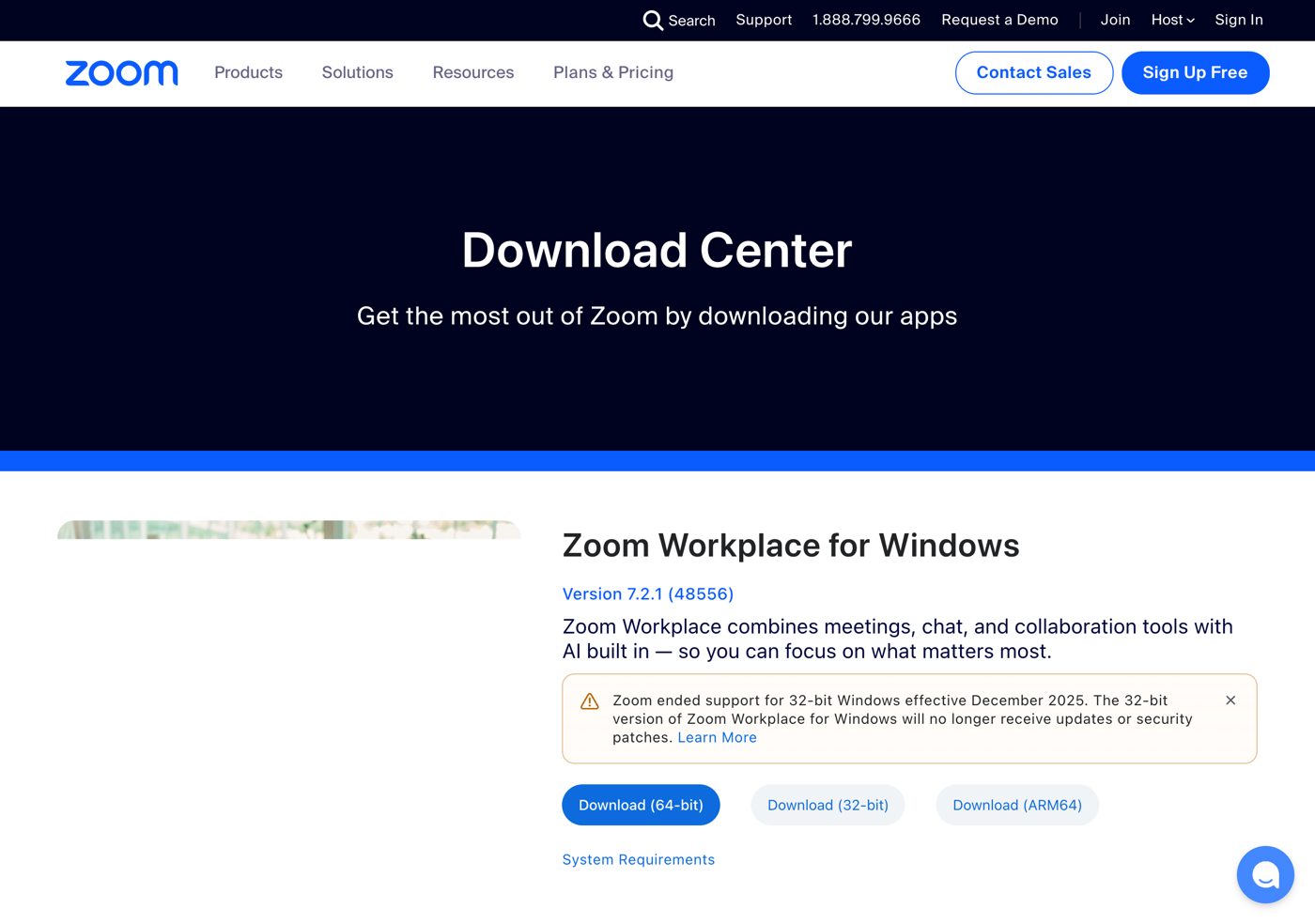
หน้า Download Center บน Windows (แคปจริง 5 ต.ค. 2569 · เวอร์ชัน 7.2.1) -
Mac: เลือกตามชิปของเครื่อง
กด Download (Apple Silicon) สำหรับ Mac ชิป M1 ขึ้นไป หรือ Download (Intel) สำหรับ Mac รุ่นเก่า (ดูชิปได้ที่เมนู Apple → About This Mac)
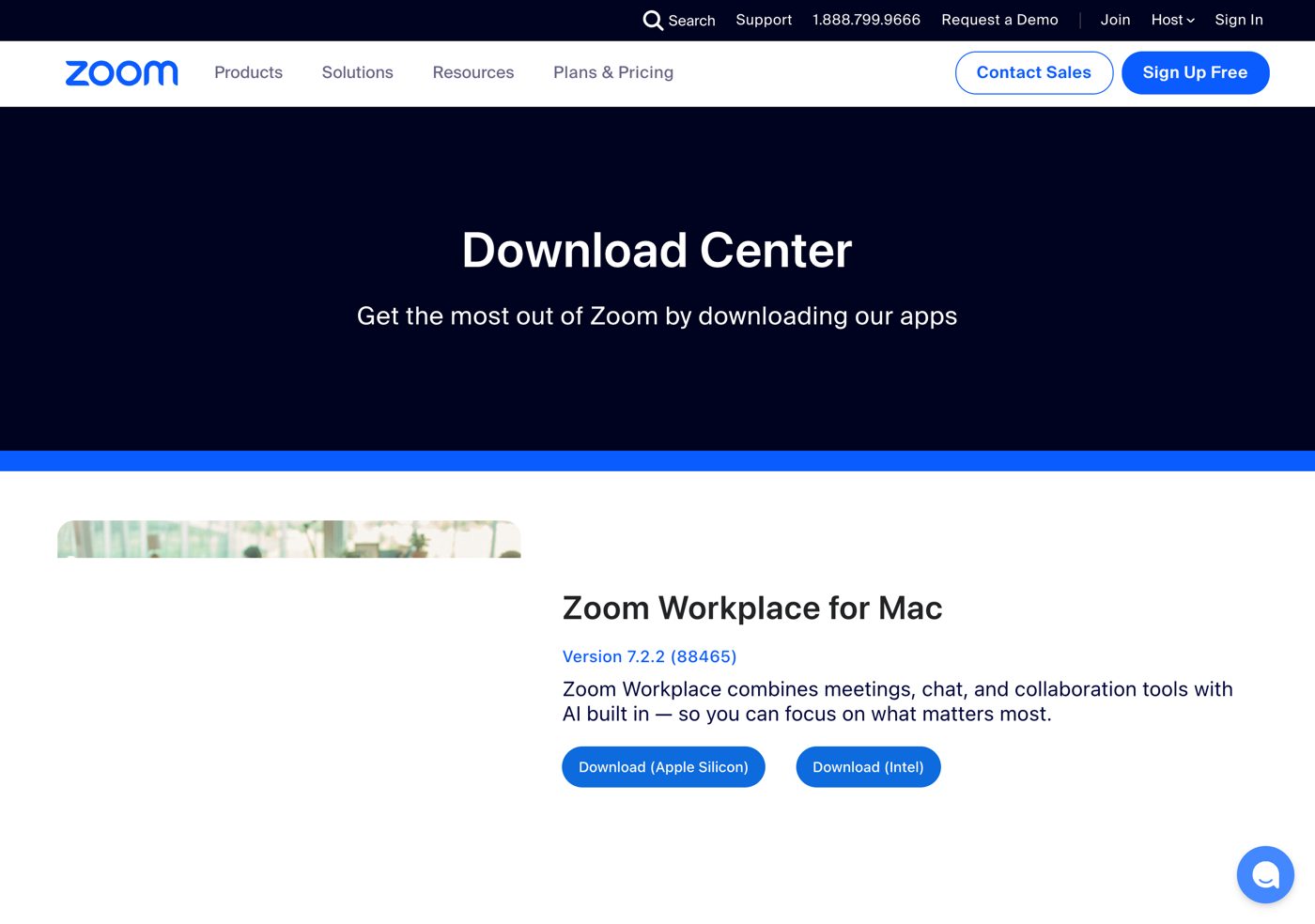
หน้า Download Center บน Mac (แคปจริง 5 ต.ค. 2569 · เวอร์ชัน 7.2.2) -
ติดตั้ง
เปิดไฟล์ที่ดาวน์โหลดมา (Windows เป็น
.exe· Mac เป็น.pkg) แล้วติดตั้งตามขั้นตอนบนหน้าจอ ติดตั้งเสร็จไม่ต้องสมัครหรือล็อกอินบัญชี Zoom ก็เข้าห้องอบรมด้วยลิงก์เฉพาะตัวได้หน้าเว็บอาจมีแถบขอความยินยอมคุกกี้ เลือก Cookies Settings เพื่อปฏิเสธคุกกี้ที่ไม่จำเป็นได้ · เลขเวอร์ชันเปลี่ยนตามการอัปเดตของ Zoom
-
ทดสอบกล้องและเสียงล่วงหน้า
เปิด zoom.us/test (Join Meeting Test) แล้วกด Join ระบบจะเปิดห้องทดสอบให้เช็กกล้อง ไมโครโฟน และลำโพง ควรทดสอบล่วงหน้าอย่างน้อย 1 วัน
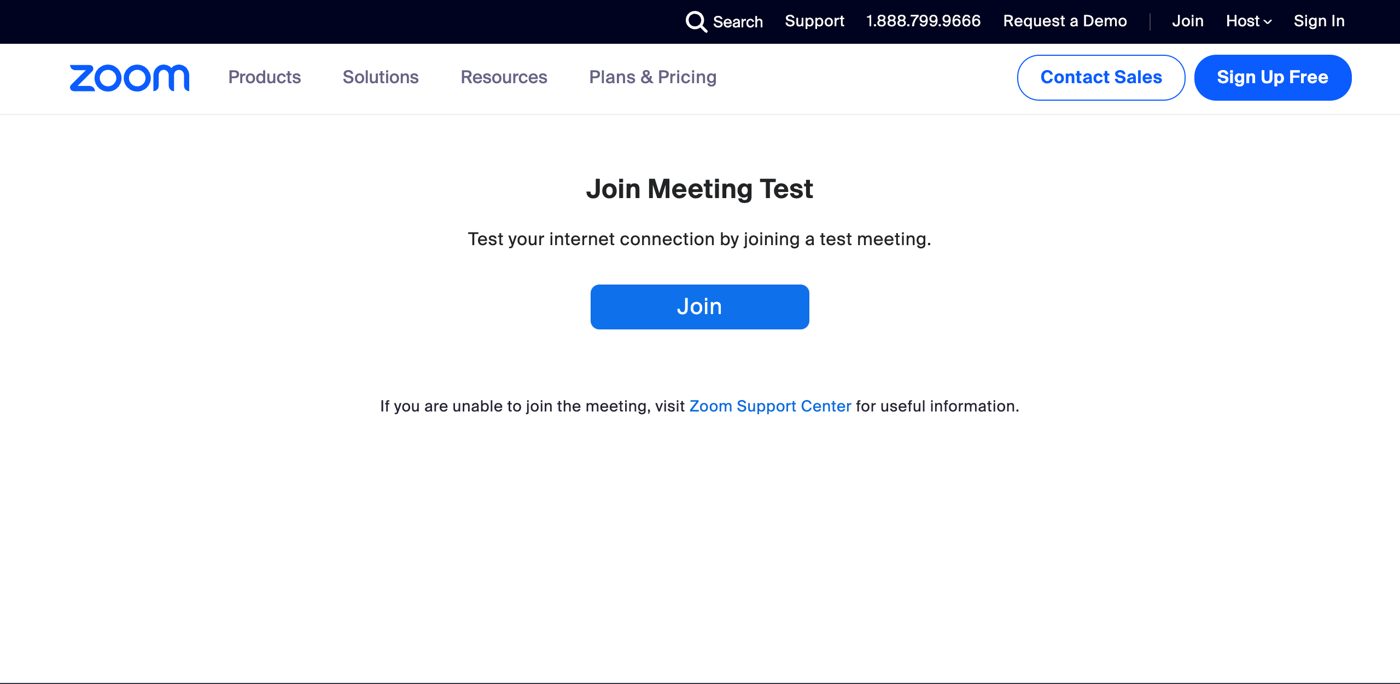
หน้า Join Meeting Test (แคปจริง 5 ต.ค. 2569)
เข้าห้องอบรม
-
กดลิงก์ในอีเมลยืนยันจาก Zoom
เปิดอีเมลยืนยันที่ Zoom ส่งมา (ก่อนอบรมประมาณ 1 สัปดาห์) แล้วกดลิงก์เข้าห้อง (ลิงก์ของแต่ละคนไม่เหมือนกัน) ไม่ต้องพิมพ์ Meeting ID และไม่ต้องล็อกอินบัญชี Zoom
-
อนุญาตให้เปิดโปรแกรม Zoom
เบราว์เซอร์จะถามว่าจะเปิดโปรแกรม Zoom ไหม ให้กดยืนยัน (เช่น Open Zoom Workplace หรือ อนุญาต)
ภาพจะเพิ่มหลังทดสอบเบราว์เซอร์ถามเปิดโปรแกรม Zoom หลังกดลิงก์เฉพาะตัว -
เช็กกล้องแล้วกด Join
หน้าตัวอย่างวิดีโอ ดูว่าเห็นหน้าตัวเองชัดและกล้องเปิดอยู่ แล้วกด Join
ภาพจะเพิ่มหลังทดสอบหน้าตัวอย่างวิดีโอก่อนเข้าห้อง -
เลือกเสียงผ่านคอมพิวเตอร์
กด Join with Computer Audio เข้าห้องแล้วปิดไมโครโฟน (Mute) ไว้ และเปิดกล้องค้างไว้ตลอด
ภาพจะเพิ่มหลังทดสอบหน้าต่างเลือกเสียง Join with Computer Audio
ชื่อที่แสดงในห้อง
- เข้าด้วยลิงก์เฉพาะตัว ชื่อในห้องจะขึ้นเป็น "เลขที่ ชื่อ" ให้เอง เช่น "MMN-261005-AB12 สมใจ" (เลขที่ = รหัสอ้างอิงใบสมัคร) ไม่ต้องตั้งชื่อเอง
- เปลี่ยนชื่อในห้องเองไม่ได้ (ระบบปิดไว้) ทีมงานใช้ชื่อนี้ตรวจตัวตนและนับชั่วโมง
- ชื่อไม่มีเลขที่นำหน้า หรือไม่ตรงกับใบสมัคร (เช่น ขึ้นเป็นชื่อบัญชี Zoom ส่วนตัว) ให้ออกจากห้องแล้วกดลิงก์ในอีเมลเข้าใหม่โดยไม่ล็อกอิน Zoom ถ้ายังไม่หายให้แจ้งทีมงานทางแชททันที
- เวลาเปิดให้เข้าห้อง รอยืนยัน · ต้องอยู่ในห้องก่อน 08.30 น. (ช่วงลงทะเบียน 08.30–09.00 น. ก่อนเริ่มบรรยาย)
กติกาในห้องอบรม
เงื่อนไขเหล่านี้เป็นส่วนหนึ่งของการนับชั่วโมง CPD ตามหลักเกณฑ์อบรมออนไลน์ของสภาวิชาชีพบัญชี ไม่ทำตามอาจไม่ได้นับชั่วโมง
เข้าห้องด้วยลิงก์เฉพาะตัวจากอีเมลเท่านั้น (1 คน 1 เครื่อง ไม่พิมพ์ Meeting ID ไม่ส่งลิงก์ต่อ) และเข้าอบรมด้วยตัวเองเท่านั้น
เปิดกล้องตลอดการอบรม ให้เห็นหน้าชัด อยู่หน้าจอตลอด ไม่ออกจากห้องระหว่างบรรยาย
ปิดไมโครโฟนระหว่างบรรยาย มีคำถามพิมพ์ทางแชท หรือกดยกมือ (Raise Hand) และถามในช่วงถาม–ตอบท้ายแต่ละช่วง
ทีมงานผู้ดูแลห้อง (Moderator) บันทึกภาพหน้าจอเพื่อยืนยันตัวตน 4 ครั้ง: ก่อนเริ่มเรียนช่วงเช้า · จบช่วงเช้า · ก่อนเริ่มเรียนช่วงบ่าย · จบช่วงบ่าย ช่วงนั้นต้องเปิดกล้องและอยู่หน้าจอ ทีมงานจะทักหรือเตือนคนที่ปิดกล้องหรือหายจากหน้าจอตลอดการอบรม
การอบรมมีการบันทึกภาพและเสียงตลอด เพื่อเป็นหลักฐานการนับชั่วโมงตามข้อกำหนดของสภาวิชาชีพบัญชี และประกาศกระทรวงดิจิทัลเพื่อเศรษฐกิจและสังคม เรื่องมาตรฐานการรักษาความปลอดภัยของการประชุมผ่านสื่ออิเล็กทรอนิกส์
ทำ Quiz ก่อนเรียนและหลังเรียน และตอบแบบประเมินหลักสูตร (Google Form ฟอร์มเดียว) หลังจบการอบรม ลิงก์ส่งทางอีเมล กรอกอีเมลเดียวกับที่ลงทะเบียน การตอบแบบประเมินเป็นเงื่อนไขในการออกหนังสือรับรอง
ช่วงพัก (10.00–10.15 น. · พักกลางวัน 12.15–13.15 น. · 14.45–15.00 น.) รอยืนยันว่าต้องอยู่ในห้องหรือออกได้
การนับชั่วโมง CPD
ชั่วโมงที่นับได้ขึ้นกับเวลาที่อยู่ในห้องและเปิดกล้องจริงของแต่ละช่วง ตามเกณฑ์ของสภาวิชาชีพบัญชี
นับชั่วโมงตามจริงที่เข้ารับการอบรม รวมเวลาในแต่ละหมวดแล้วปัดเศษดังนี้
- น้อยกว่า 15 นาที ไม่นับ
- 15–44 นาที นับครึ่งชั่วโมง
- 45–60 นาที นับ 1 ชั่วโมง
ดูหมวดและชั่วโมงของแต่ละช่วงได้ที่กำหนดการบนหน้าแรก
เมนูที่ใช้บ่อยในห้อง Zoom
| ปุ่ม | ใช้ทำอะไร |
|---|---|
| Mute / Unmute | ปิด / เปิดไมโครโฟน · ปิดไว้ตลอดการบรรยาย |
| Start Video / Stop Video | เปิด / ปิดกล้อง · ต้องเปิดไว้ตลอดการอบรม |
| Participants | ดูรายชื่อในห้อง และเช็กว่าชื่อของคุณขึ้นเป็น "เลขที่ ชื่อ" ถูกต้อง |
| Chat | พิมพ์ถามวิทยากร หรือแจ้งปัญหาทีมงาน |
| Reactions → Raise Hand | ยกมือเมื่ออยากถามหรือแสดงความเห็น |
| Share Screen | แชร์หน้าจอ · ใช้เฉพาะเมื่อวิทยากรหรือทีมงานขอ |
| Leave | ออกจากห้อง · อย่ากดระหว่างบรรยาย |
เมื่อเกิดปัญหาระหว่างอบรม
ฝั่งผู้เข้าอบรม (เน็ตหลุด ไฟดับ โปรแกรมค้าง)
- กดลิงก์เดิมในอีเมลกลับเข้าห้องได้ทันที ชื่อในห้องขึ้นเหมือนเดิม และระบบบันทึกเวลาเข้า–ออกให้เอง
- ทีมงานเห็นบนจอว่าใครหลุดออกจากห้อง และจะตามทางแชทในห้อง หรือโทรตามเบอร์ที่ให้ไว้ตอนสมัคร
- เข้าห้องไม่ได้หรือหาอีเมลลิงก์ไม่เจอ แจ้งทีมงานตามช่องทางด้านล่าง ก่อนส่งลิงก์ให้ใหม่หรือแก้ข้อมูล ทีมงานจะขอให้ยืนยันตัวตนด้วยอีเมลที่ใช้สมัคร หรือเลขบัตรประชาชน 4 ตัวท้าย (ใช้แค่รหัสอ้างอิงไม่ได้ เพราะเลขที่แสดงในห้องให้ทุกคนเห็น)
- ช่วงที่หลุดออกจากห้องไม่นับเป็นเวลาเรียน
ฝั่งผู้จัด (ระบบหรืออินเทอร์เน็ตของผู้จัดขัดข้อง)
- ทีมงานจะแจ้งโดยเร็วผ่านช่องทางที่ติดต่อได้ เช่น อีเมล โทรศัพท์ หรือ SMS และขอให้รอเชื่อมต่ออีกครั้ง
- ผู้จัดเตรียมผู้ร่วมดูแลห้อง (Co-host) คอมพิวเตอร์สำรอง และอินเทอร์เน็ตแบบสาย LAN ไว้แล้ว
- ถ้าเวลาอบรมขาดหายจากเหตุขัดข้อง ทีมงานจะประสานวิทยากรขยายเวลาชดเชยให้
ติดต่อทีมงาน
| ช่องทาง | รายละเอียด |
|---|---|
| ระหว่างอบรม | แชทในห้อง Zoom ถึงทีมงาน (Host / Moderator) |
| สอบถามหลักสูตร / การชำระเงิน — MMN Syndicate | โทร 02-736-9593, 02-736-9594 อีเมล mmn@mmnsyn.com เวลาทำการ จันทร์–ศุกร์ 08:30–17:30 น. mmnteam.com |
| สอบถามระบบลงทะเบียน / Zoom — Conductor | โทร 061-250-7657 อีเมล admin@theconductor.co theconductor.co |
| เบอร์ทีมงานวันอบรม | รอยืนยันชื่อและเบอร์โทร |
| LINE | รอยืนยัน |
เช็กลิสต์ก่อนวันอบรม
- ได้รับอีเมลยืนยันจาก Zoom ที่มีลิงก์เข้าห้องเฉพาะตัวแล้ว (ส่งก่อนอบรม 1 สัปดาห์)
- ติดตั้ง Zoom Workplace และทดสอบกล้อง ไมโครโฟน ลำโพงที่ zoom.us/test แล้ว
- บัญชี Claude Pro พร้อมใช้ และติดตั้ง Claude for Desktop แล้ว
- อุปกรณ์ อินเทอร์เน็ต และที่นั่งเรียนพร้อม แสงพอให้เห็นหน้าชัด
- จดช่องทางติดต่อทีมงานไว้ และจำได้ว่าสมัครด้วยอีเมลไหน (ใช้ยืนยันตัวตนเวลาติดต่อทีมงาน)
- วันอบรม กดลิงก์ในอีเมลเข้าห้องก่อน 08.30 น. เปิดกล้อง ปิดไมโครโฟน
- เช็กว่าชื่อในห้องขึ้นเป็น "เลขที่ ชื่อ" ตามใบสมัคร